IDM在Windows 7上还能用吗:兼容性说明
作为一款广受欢迎的下载管理工具,IDM(Internet Download Manager)凭借其多线程下载、断点续传和浏览器集成等强大功能,极大地提升了下载效率。许多Windows 7用户都关心一个问题:IDM还能在Windows 7上正常使用吗?本篇文章将以新手引导的方式,详细解答这个问题,并教你如何正确安装和使用IDM,让你轻松享受高速稳定的下载体验。
一、IDM与Windows 7的兼容性现状
截至目前,IDM官方依然支持Windows 7系统。虽然Windows 7是一个较老的操作系统,但IDM从版本6.0起就兼容该系统,且可以顺利运行。这意味着Windows 7用户无需担心软件无法启动或功能缺失的问题。
需要注意的是,Microsoft官方已经停止对Windows 7的主流支持,但这并不影响IDM的正常工作。不过,Windows 7的安全更新不足,建议用户谨慎下载安装程序,确保来源安全。
二、如何在Windows 7上安装并激活IDM
下面是一个适合新手操作的IDM安装步骤:
- 访问IDM官方网站 https://www.internetdownloadmanager.com,点击下载最新版本的安装包。
- 下载完成后,双击安装包开始安装,按照提示点击“下一步”即可完成安装过程。
- 安装完成后,打开IDM,进入“帮助”->“注册”,输入购买的序列号激活软件。(如果仅想体验,可以使用试用版30天)
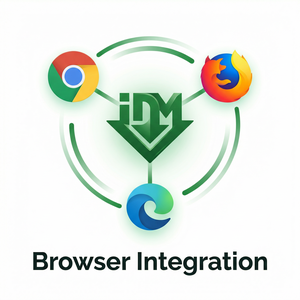
- 安装完成后,建议重启浏览器以便IDM自动集成插件,支持主流浏览器如Chrome、Firefox和IE。
如果你使用的是Windows 7的32位或64位版本,IDM均兼容,无需额外配置。同时确保系统已安装最新的Windows更新和浏览器版本,以保证IDM浏览器集成的稳定性。
三、IDM在Windows 7上的实用功能介绍
安装成功后,IDM可以为你带来以下显著优势:
- 多线程下载技术:IDM将文件分成多个部分同时下载,加快整体速度。
- 断点续传功能:下载中断时可以从中断点继续,避免重新下载。
- 自动浏览器集成:IDM能够自动捕捉网页中的下载链接,一键下载更方便。
- 动态分段技术:智能调整每个线程的下载速度,优化带宽使用,确保稳定性。
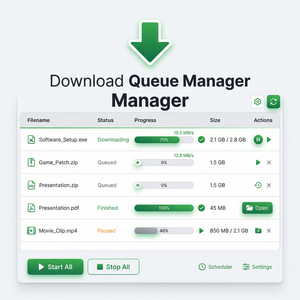
- 计划下载和队列管理:可以安排下载任务,自动启动或暂停,节约时间。
这些功能特别适合Windows 7用户在网络不稳定情况下使用,提升下载的成功率和速度。
四、Windows 7用户使用IDM的小贴士
为了保证IDM在Windows 7上使用顺畅,建议你注意以下几点:
- 代理设置:如果你使用代理服务器,需在IDM的“选项”->“代理/服务器”中正确配置。
- 防火墙和杀毒软件:确保它们没有阻止IDM的网络访问,否则可能导致断线或无法捕获下载链接。
- 浏览器插件管理:定期检查IDM浏览器插件是否启用,避免因禁用而无法自动抓取下载资源。
- 升级IDM版本:定期更新IDM,获得最新的功能修复和漏洞补丁。
此外,如果你的Windows 7系统是较旧的版本,建议安装Microsoft .NET Framework的相关更新包,因为IDM部分功能依赖于此。
总结与建议
综上所述,IDM在Windows 7平台上依然保持良好的兼容性和稳定性。只要按照官方渠道下载安装,并注意系统环境的基本维护,就能享受到IDM带来的高速下载体验。对于尚未使用IDM的Windows 7用户,强烈建议尝试这款工具,尤其是在下载大文件或多资源同时下载时,其优势尤为明显。
想了解更多详细信息和最新版本,请访问IDM官方网站:https://www.internetdownloadmanager.com.